Correo electrónico
El correo que reciba en un servidor OpenBSD puede consultarlo por lo menos de tres formas:
Empleando un agente de usuario para leer correo (o cliente de correo o MUA) que soporte alguno de los protocolos soportados (podrían ser POP3, IMAP, IMAP-SSL y POP3S) y configurándolo para extraer/examinar correo del servidor.
Ingresando con ssh al servidor al cual llega el correo y consultándolo localmente con un cliente de correo o MUA. Dos programas típicos para esto que operan en modo texto en sistemas tipo Unix como OpenBSD son mail y mutt.
Empleando un webmail desde un navegador.
Otra posibilidad que tiene es reenviar el correo a otro servidor, lo cual puede lograr fácilmente creando un archivo ~/.forward en el cual basta que ponga la dirección a la cual quiere reenviar el correo que reciba.
Con respecto a protocolos para extraer/examinar correos, algunas diferencias entre los mencionados son:
| Protocolo | Cifrado SSL | Carpetas | Saca correo del servidor |
|---|---|---|---|
| POP3 | No | No | Si |
| POP3S | Si | No | Si |
| IMAP | No | Si | No |
| IMAP-SSL | Si | Si | No |
En resumen si desea sacar su correo del servidor prefiera POP3S, pero si prefiere dejar su correo en el servidor (para accederlo desde varias localizaciones) prefiera IMAP-SSL.
Fuera de esos protocolos para extraer/examinar correo en servidores, el protocolo SMTP permite enviar correo a través de un servidor.
En cuanto a clientes de correos para el web (webmails), hay varios (e.g roundcubemail), prefiera emplearlos desde computadores sin virus ni spyware y sobre el protocolo HTTPS (i.e la dirección a la que se conecta desde su navegador de comenzar con https://).
En el resto de esta guía se presenta la forma de configuración de algunos MUA usando el protocolo IMAP-SSL y el uso básico del MUA mutt (tomado de AALinux).
mutt y procmail
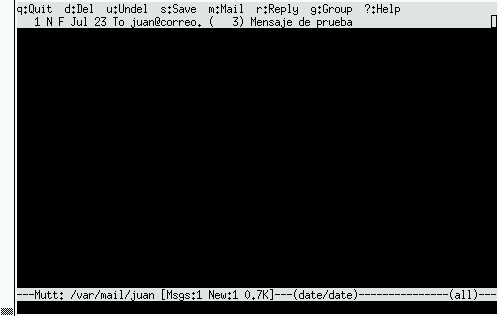
mutt es un MUA que opera en modo texto, fácil de manejar y altamente configurable. Opcionalmente, si en el servidor donde ejecute mutt también está procmail, podrá automatizar bastante la organización de su correo electrónico.
Al iniciar mutt presenta los correos que estén en su casilla, le permite desplazarse de uno a otro con flechas o con las letras j y k (cómo en vi), podrá consultar uno con Retorno, salir con q, ver ayuda sobre órdenes con ?, eliminar uno con d, iniciar un correo (o continuar editando algún correo pospuesto) con m. Una vez esté viendo un correo puede responder con r, reenviarlo con f o pasarlo como entrada a una orden con |. Cuando componga un mensaje puede posponer, puede poner adjuntos (con a) o emplear programas como PGP o GPG para firmar o cifrar sus mensajes (con p).
Para organizar los correos que reciba, puede emplear carpetas, para pasar de una carpeta a otra emplee c, para organizar una carpeta (por fecha, emisor, destinatario, tamaño, tema o hilos) emplee o. Si ordena una carpeta por hilos, podrá emplear otras órdenes como Ctrl-D para borrar un hilo completo, Ctrl-P para pasar al anterior, Ctrl-N para pasar al siguiente.
mutt puede configurarse en el archivo ~/.muttrc. Un ejemplo se presenta a continuación (las líneas iniciadas con # son comentarios):
# Para establecer una dirección en la que se prefieren respuestas
my_hdr Reply-To: Juan Valdez
set reply_to=yes
unset reply_self

# Para emplear vim como editor de mensajes y editar el encabezado también
set edit_headers=yes
set editor=vim

# Para establecer algunas carpetas
mailboxes =/var/mail/juan
mailboxes =/home/juan/Mail/tareas
mailboxes =/home/juan/Mail/familia
mailboxes =/home/juan/Mail/paz
Localización
Es posible localizar mutt al español, lo recomendable es emplear en el sistema operativo el locale apropiado para su país con codificación UTF-8 y una terminal que soporte UTF-8. En tal caso mutt podrá enviar correos con esta codificación y presentar correos con tal codificación, agregando las siguientes líneas a su archivo ~/.muttrc (que se espera codificado en UTF-8, ver la sección de nombre Editor vi):
set config_charset=utf-8
set locale=es_CO.UTF-8
my_hdr Content-Type: text/plain\; charset=UTF-8\; format=flowed
my_hdr Content-Transfer-Encoding: 8bit
Procmail
Si desea que su correo sea automáticamente organizado en carpetas, cuando llegue puede emplear procmail y sincronizarlo con su configuración de mutt. procmail puede manejar automáticamente todo correo que reciba en una cuenta y realizar con este las acciones que usted describa. Para que separe automáticamente los correos en las carpetas del ejemplo anterior, debe configurar y crear varios archivos. Cree la carpeta ~/.procmail, en ella el archivo rc.maillists con la configuración de los patrones por buscar en los correos y la carpeta en la que deben quedar:
:0:
* ^FROM.*fip@ideaspaz.org.*
paz

:0:
* ^TO.*colombia-paz@colnodo.apc.org.*
paz

:0:
* ^TO.*colombia@derechos.net.*
paz

:0:
* ^TOstructio.*
tareas
La última línea indica que deben dejarse correos enviados a direcciones que incluyan la palabra structio en la carpeta tareas; mientras que las que van a las otras direcciones mostradas, irán a la carpeta paz.
El archivo ~/.procmailrc debe contener algo como:
LINEBUF=4096
VERBOSE=off
MAILDIR=$HOME/Mail/
FORMAIL=/usr/local/bin/formail
SENDMAIL=/usr/sbin/sendmail
PMDIR=$HOME/.procmail
LOGFILE=$PMDIR/log
INCLUDERC=$PMDIR/rc.maillists
La línea LOGFILE=$PMDIR/log indica que debe registrarse toda acción de procmail en ~/.procmail/log. Después de configurar este servicio puede ser mejor quitarla.
Si en su sistema procmail fue configurado para ser llamado por el MTA, no tendrá que hacer más (e.g en la configuración predeterminada de exim así ocurre). Si su MTA no fue configurado para ejecutar procmail puede ejecutarlo, desde un archivo ~/.forward con:
"|IFS=' ' && exec /usr/bin/procmail -f- || exit 75 "
Lecturas recomendadas
Puede consultar más sobre mutt con man mutt, y en el manual HTML disponible en /usr/local/share/doc/mutt/html.
Puede ver más sobre el archivo .forward (que puede usar también para ejecutar un programa cada vez que llega un correo) con man forward